


Батарея розряджається занадто швидко? Ці перевірені експертами поради допоможуть вашому пристрою працювати на кілька годин довше.
Якщо ви помічаєте, що ваш Android-смартфон розряджається швидше, ніж хотілося б, ви не самотні в цій проблемі. Автономність залишається однією з найбільших турбот користувачів мобільних пристроїв, особливо коли йдеться про інтенсивне використання протягом дня. Від бюджетних моделей до флагманських Samsung Galaxy чи Google Pixel — усі смартфони потребують правильної оптимізації для максимальної ефективності батареї.
Звісно, можна просто купити повербанк і носити його з собою. Або постійно шукати вільну розетку в кафе, офісі чи торговому центрі. Але є простіший шлях — правильно налаштувати свій пристрій один раз, щоб він працював довше без додаткових гаджетів і постійних пошуків зарядки.
Чому батарея розряджається так швидко?
Перш ніж перейти до конкретних налаштувань, варто розібратися, що саме “з’їдає” заряд вашого смартфона. Сучасні Android-пристрої — це потужні комп’ютери з яскравими екранами, постійним підключенням до мережі, десятками додатків у фоні та безліччю сенсорів, які працюють цілодобово.


Екран, без сумніву, є найбільшим споживачем енергії. Високі роздільні здатності, яскраві OLED-панелі та швидкі частоти оновлення роблять зображення красивим, але вимагають відповідної плати у вигляді заряду батареї. Додайте до цього постійну синхронізацію даних, GPS, Bluetooth, Wi-Fi та різноманітні фонові процеси — і стає зрозуміло, чому навіть потужна батарея на 5000 мАг може не витримати до кінця дня.
Хороша новина полягає в тому, що більшість цих функцій можна оптимізувати без втрати комфорту використання смартфона. Є 12 ключових налаштувань, зміна яких дасть відчутний результат практично миттєво.
Підготовка: що потрібно знати перед початком
Важливо розуміти, що хоча базові принципи налаштування однакові для всіх Android-пристроїв, конкретні кроки можуть відрізнятися залежно від виробника та версії операційної системи. Samsung має власну оболонку One UI, Google використовує чистий Android на Pixel, а виробники на кшталт Xiaomi, OnePlus чи OPPO додають свої унікальні елементи інтерфейсу.
Тому, коли будете виконувати наведені нижче інструкції, можливо, доведеться трохи пошукати потрібні пункти меню. Але не хвилюйтеся — у переважній більшості випадків вони називаються однаково або дуже схоже, просто можуть знаходитися в різних розділах налаштувань.
1. Вимкніть постійно активний екран (Always-On Display)
Функція Always-On Display здається зручною — глянув на телефон, і одразу бачиш час, дату, пропущені дзвінки. Не потрібно навіть розблоковувати пристрій. Звучить добре, але є одна проблема: ця функція серйозно скорочує час роботи від батареї.
Виробники люблять говорити, що Always-On Display споживає “всього” 1-2% заряду на годину. Але практика показує зовсім інші цифри. Насправді витрати можуть бути в кілька разів більшими, особливо на смартфонах із яскравими OLED-екранами. За день ви можете втратити 15-20% заряду тільки через те, що екран постійно щось відображає.
Так, іноді буває зручно подивитися на телефон, що лежить на столі, не торкаючись його. Але чи варта ця зручність того, щоб телефон розрядився на кілька годин раніше? Для більшості користувачів відповідь — ні.
Як налаштувати: Відкрийте додаток «Налаштування» і знайдіть розділ, пов’язаний з екраном блокування. Зазвичай він називається «Екран блокування» або «Lock Screen», хоча на деяких пристроях може ховатися в розділі «Дисплей». Там знайдіть опцію «Завжди показувати інформацію» або простий перемикач для функції Always On Display. Вимкніть цю опцію і переконайтеся, що після блокування екран повністю гасне.
2. Увімкніть адаптивну батарею
У сучасні версії Android вбудована розумна технологія під назвою «Адаптивна батарея» (Adaptive Battery). Вона доступна на більшості пристроїв і працює досить хитро: система аналізує ваші звички користування телефоном і на основі цих даних автоматично керує продуктивністю та енергоефективністю.
Як це працює на практиці? Припустімо, ви просто гортаєте електронну пошту або читаєте новини. Для цих завдань не потрібна максимальна продуктивність процесора. Адаптивна батарея це розуміє і знижує частоти, обмежує фонові процеси та робить інші оптимізації. А коли ви запускаєте гру чи монтуєте відео, система дає зелене світло для повної потужності.
Найкраще в цій функції те, що вона працює непомітно. Ви не відчуваєте жодних гальмувань чи обмежень, але телефон працює довше. Система також вивчає, якими додатками ви користуєтеся найчастіше, і пріоритизує їх, а рідковикористовувані програми обмежує у фоновій активності.
Як налаштувати: Перейдіть у «Налаштування» → «Батарея» → «Адаптивні налаштування» або «Adaptive preferences». Переконайтеся, що опція «Адаптивна батарея» увімкнена. Якщо ні — активуйте її одним дотиком.
3. Активуйте режим енергозбереження
Режим енергозбереження — це швидкий і ефективний спосіб продовжити час роботи смартфона, коли батарея на межі. Але чому б не використовувати його регулярно, якщо ви не потребуєте максимальної продуктивності весь час?
Коли ви активуєте цей режим, система вносить комплексні зміни в роботу телефону. Обмежуються візуальні ефекти та анімації, менше додатків може працювати у фоні, автоматично вмикається темна тема (якщо вона ще не активна), а деякі функції синхронізації призупиняються. Це не означає, що телефон стає непридатним для використання — просто він працює трохи скромніше, економлячи кожен відсоток заряду.
На смартфонах Google Pixel є навіть екстремальний режим енергозбереження (Extreme Battery Saver), який іде ще далі: деактивує більшість функцій і призупиняє практично всі додатки, крім найнеобхідніших. Це справді радикальний варіант, який варто використовувати лише в критичних ситуаціях, коли заряд впав до 5-10%, а до зарядки ще далеко.
На телефонах Samsung ця функція називається Power Saving mode, на інших брендах може зустрітися як Low Power Mode або щось подібне. Назва може відрізнятися, але суть залишається тією самою.
Як налаштувати:
- На Pixel: «Налаштування» → «Батарея» → «Режим енергозбереження». Тут також можна налаштувати розклад автоматичного ввімкнення та вимкнення цього режиму.
- На Galaxy: «Налаштування» → «Батарея та догляд за пристроєм» → «Батарея». Перемкніть тумблер поруч із «Енергозбереження», щоб активувати функцію.

4. Перейдіть на темну тему
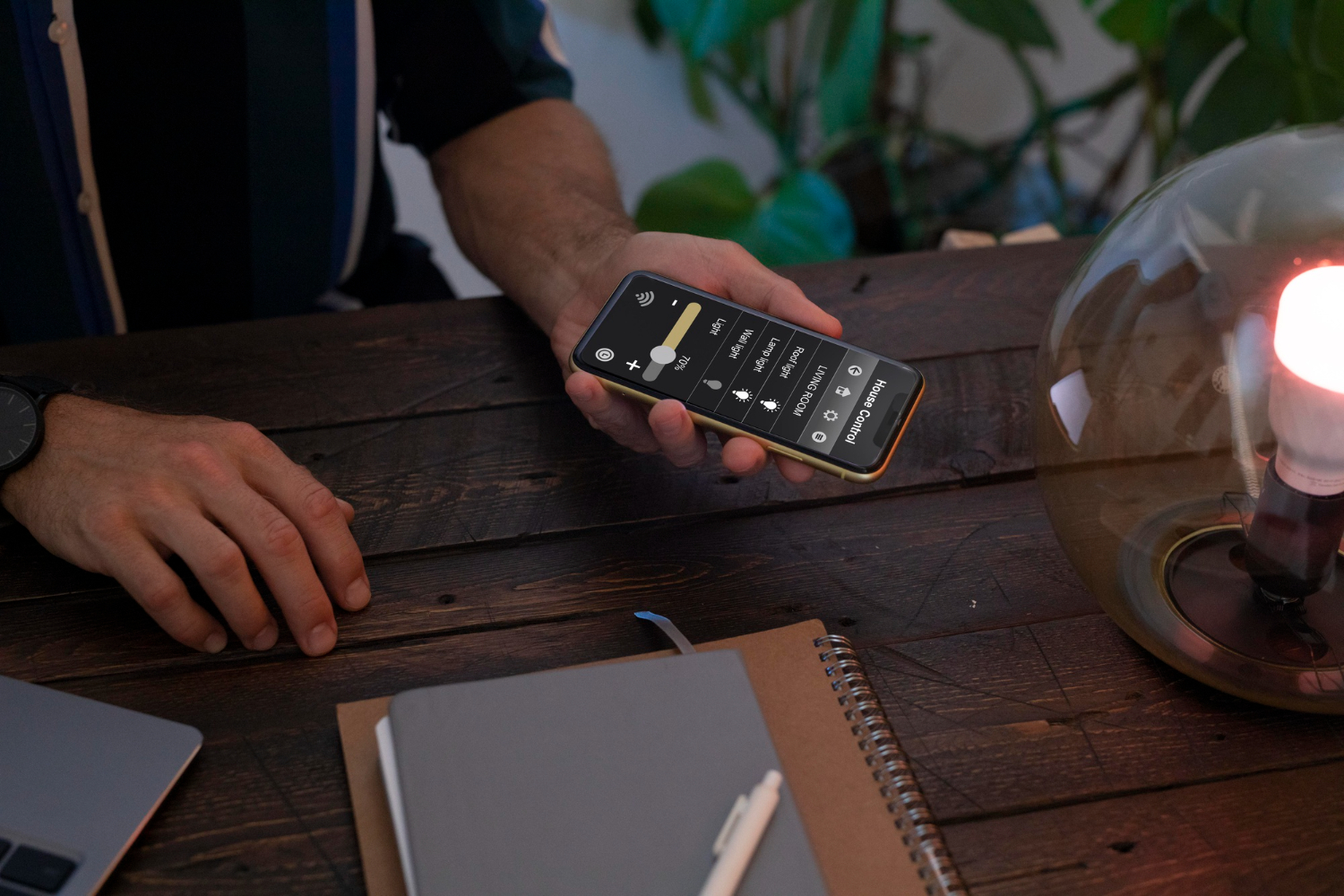
Кілька років тому темна тема була радше естетичним вибором або способом зменшити навантаження на очі ввечері. Але з появою OLED-дисплеїв у більшості сучасних смартфонів — від бюджетних до флагманських — темна тема стала реальним інструментом економії батареї.
Секрет у технології OLED. На відміну від старих LCD-екранів з єдиною підсвіткою, OLED-дисплеї підсвічують кожен піксель окремо. Коли піксель має відобразити чорний колір, він просто вимикається повністю. Не притемнюється — саме вимикається. А значить, не споживає енергії взагалі.
Темна тема робить більшу частину інтерфейсу системи та додатків темною або чорною. Великі площі екрана залишаються вимкненими, і батарея працює довше. Особливо помітний ефект, якщо ви багато часу проводите в додатках, які підтримують темну тему: месенджери, браузери, соціальні мережі, програми для читання.
Звісно, якщо у вас старий смартфон із LCD-екраном, темна тема не дасть такого суттєвого виграшу в автономності. Але навіть там вона трохи допоможе, оскільки темні кольори зазвичай вимагають трохи менше енергії для підсвітки.
Як налаштувати: Зайдіть у «Налаштування» → «Дисплей». Там ви знайдете перемикач між світлою та темною темами. Також зазвичай є опція автоматичного перемикання на темну тему у певний час доби — наприклад, після заходу сонця. Але для максимальної економії батареї краще просто тримати темну тему увімкненою постійно.
5. Знизьте яскравість екрана і скоротіть час очікування
Ця порада може здатися очевидною, але багато користувачів просто не замислюються про те, наскільки яскраво світиться їхній екран. Часто яскравість встановлена на максимум або близько до того просто тому, що так було за замовчуванням, або колись знадобилося розгледіти щось на яскравому сонці.
Насправді для більшості сценаріїв використання — перегляд Instagram, читання новин, листування в месенджерах — не потрібна висока яскравість. Особливо якщо ви в приміщенні. Зниження яскравості навіть на 20-30% може подарувати вам додаткову годину автономної роботи, при цьому комфорт використання практично не постраждає.
Є ще один момент, про який часто забувають — час очікування до блокування екрана. Багато людей встановлюють цей параметр на хвилину або навіть дві. Здається, що це зручно: поклав телефон, відволікся на щось, повернувся — а екран ще світиться. Але підрахуйте, скільки разів за день ви кладете телефон і відволікаєтесь на 30-40 секунд. Екран продовжує світитися, хоча нічого не відбувається. За день набігають десятки хвилин марного світіння, а це відчутний відсоток батареї.
Як налаштувати:
- Для яскравості: проведіть пальцем вниз від верхньої частини екрана один або два рази, щоб відкрити панель швидких налаштувань. Там буде повзунок із зображенням сонця або іншого джерела світла. Перетягніть його ліворуч, щоб зменшити яскравість до комфортного рівня.
- Для часу очікування: зайдіть у «Налаштування» → «Дисплей» і знайдіть пункт «Час очікування екрана» або «Screen timeout». Встановіть значення 30 секунд або навіть 15 — цього цілком достатньо для нормального використання.
6. Видаліть непотрібні акаунти
Ось що часто трапляється: ви створюєте новий акаунт у якійсь соціальній мережі або реєструєте нову електронну пошту. Користуєтесь нею якийсь час, потім втрачаєте інтерес або створюєте ще один акаунт, який стає основним. А старий? Він просто залишається в системі, і ви про нього забуваєте.
Проблема в тому, що Android продовжує підтримувати синхронізацію з усіма акаунтами, доданими до системи. Навіть якщо ви не відкриваєте той старий Facebook-профіль місяцями, система регулярно перевіряє оновлення, синхронізує дані, намагається зробити резервні копії. Все це працює у фоні, непомітно для вас, але цілком помітно для батареї.
Якщо в системі є п’ять-шість старих, забутих акаунтів, вони всі споживають ресурси. Мало того, це ще й питання безпеки та конфіденційності: чим менше акаунтів підключено до пристрою, тим менше ризиків у разі його втрати чи крадіжки.
Як налаштувати: Відкрийте додаток «Налаштування» і знайдіть розділ з акаунтами. На смартфонах Samsung він називається «Акаунти та резервне копіювання», на Pixel — «Паролі та акаунти». Там ви побачите список усіх синхронізованих акаунтів: Google, Samsung, Microsoft, Facebook та інші. Натисніть на акаунт, яким більше не користуєтесь, прокрутіть вниз до кнопки «Видалити акаунт» і підтвердіть дію. Акаунт зникне з пристрою, хоча сам по собі нікуди не дінеться — ви зможете додати його знову будь-коли.
7. Вимкніть звуки та вібрацію клавіатури
Коли ви набираєте текст на екранній клавіатурі — а ви робите це багато разів на день — смартфон може супроводжувати кожне натискання звуком і вібрацією. Багатьом користувачам це подобається: створюється відчуття, ніби натискаєш на справжні кнопки, плюс тактильний відгук допомагає друкувати швидше та точніше.
Але є зворотний бік. Щоразу, коли ви друкуєте літеру, смартфон має активувати вібромоторчик або відтворити звук. Написали повідомлення з 50 символів — 50 мікровібрацій. Відповіли на десять повідомлень — 500 вібрацій. За день набігають тисячі. Кожна вібрація та звук — це витрата енергії.
Звісно, одна вібрація споживає мізерну кількість заряду. Але коли йдеться про сотні і тисячі таких мікроподій щодня, сумарний ефект стає помітним. Вимкнувши ці ефекти, ви можете отримати додаткові 5-10% заряду батареї без жодних реальних незручностей. Більшість людей звикають друкувати без звуків і вібрації буквально за кілька годин.
Як налаштувати: Відкрийте «Налаштування» і знайдіть розділ «Мова та введення» або «Language and input». Там живуть налаштування клавіатури. Знайдіть розділ, де можна вибрати клавіатуру за замовчуванням, і натисніть на значок шестерні поруч із нею, щоб відкрити налаштування. Якщо ви користуєтесь Gboard (а більшість користувачів Android саме цією клавіатурою і користуються), то далі перейдіть у «Налаштування» → «Натискання клавіш» і вимкніть «Звук при натисканні» та «Вібрація при натисканні».
8. Скоротіть кількість сповіщень
Сповіщення — це одна з найбільш недооцінених причин швидкого розряджання батареї. Здається, що маленьке спливаюче вікно з повідомленням не може суттєво впливати на автономність. Але давайте подумаємо, що насправді відбувається, коли приходить сповіщення.
По-перше, телефон вібрує або грає мелодію. По-друге, екран засвічується на кілька секунд. По-третє, додаток, що надіслав сповіщення, на мить активується у фоні, щоб підготувати дані. А тепер помножте це на 50, 100 або навіть 200 сповіщень, які деякі користувачі отримують за день.
Але це ще не все. Щоб надсилати вам сповіщення, додатки постійно працюють у фоновому режимі, періодично звертаючись до серверів: “Є щось нове? А зараз? А зараз?” Кожне таке звернення вимагає активації процесора, використання мережевого з’єднання (Wi-Fi або мобільного інтернету) і, відповідно, витрат енергії.
Більшість людей отримують надмірну кількість непотрібних сповіщень. Реклама від додатків, новини з десятка медіа, оновлення в іграх, у які давно не граєш, рекомендації від соцмереж. Насправді критично важливих сповіщень — дзвінки, SMS, повідомлення від близьких людей — набагато менше.
Як налаштувати: Перейдіть у «Налаштування» → «Сповіщення» → «Сповіщення додатків». Ви побачите список усіх встановлених програм із перемикачами поруч із кожною. Пройдіться по списку та вимкніть сповіщення від додатків, які не є критично важливими. Залиште увімкненими тільки те, що справді потрібно: месенджери, з яких приходять важливі повідомлення, дзвінки, можливо, електронна пошта. Все інше — вимикайте сміливо.
9. Вимкніть голосову активацію “Hey Google”
Google Асистент — корисний інструмент, особливо коли потрібно швидко поставити запитання, встановити таймер або запустити навігацію, не відриваючи рук від кермо. Але голосова активація фразою “Hey Google” вимагає, щоб мікрофон вашого смартфона постійно прислухався.
Уявіть собі: телефон лежить на столі, екран вимкнений, але мікрофон працює. Він постійно аналізує навколишні звуки, намагаючись розпізнати магічну фразу “Hey Google”. Це не просто запис звуку — це активний процес розпізнавання мови, який відбувається в реальному часі. І звісно, він споживає енергію.
Для багатьох користувачів ця функція виявляється марною. Якщо чесно, скільки разів на день ви дійсно говорите “Hey Google” у свій телефон? Для більшості людей відповідь — нуль або один-два рази. При цьому функція працює 24/7, витрачаючи ресурси батареї.
Хороша новина: вимкнення голосової активації не означає відмову від Google Асистента. Ви все ще зможете викликати його, утримуючи кнопку живлення або іншим способом, залежно від налаштувань вашого телефону. Просто він не буде постійно слухати вас у фоні.
Як налаштувати: Відкрийте додаток Google і натисніть на своє фото профілю у верхньому правому куті. Потім перейдіть у «Налаштування» → «Google Асистент» → «Hey Google і голосове розпізнавання». Вимкніть опцію “Hey Google”. Тепер ваш телефон перестане постійно прислухатися, але Асистент залишиться доступним за потреби.
10. Знизьте частоту оновлення екрана
За останні роки відбулася справжня революція в якості дисплеїв смартфонів. Одним із найпомітніших покращень стала висока частота оновлення екрана. Якщо раніше стандартом були 60 Гц (60 оновлень зображення за секунду), то зараз навіть недорогі моделі пропонують 90 Гц, а флагмани — 120 Гц і навіть 144 Гц.
Результат відчутний: прокручування сторінок, анімації, переходи між додатками — все виглядає плавніше та приємніше. Інтерфейс ніби оживає. Але за цю красу доводиться платити зарядом батареї. Чим частіше екран оновлюється, тим більше енергії потрібно процесору для малювання всіх цих кадрів, та й самому дисплею — для їх відображення.
Різниця між 60 Гц і 120 Гц може здатися величезною, коли ви звикли до високої частоти. Але якщо перемкнутися на 60 Гц і дати собі годину-дві звикнути, більшість людей перестануть помічати різницю в повсякденних завданнях. Гортання Instagram, читання статей, перегляд фото — все це чудово працює і на стандартній частоті.
Винятком можуть бути тільки ігри, особливо динамічні шутери або гоночні симулятори, де висока частота кадрів справді має значення. Але для 90% часу, який середній користувач проводить зі смартфоном, 60 Гц цілком достатньо.
Як налаштувати: Зайдіть у «Налаштування» → «Дисплей». Там ви знайдете налаштування частоти оновлення, хоча точна назва може відрізнятися. Google називає це “Smooth Display” (Плавний дисплей), Samsung — “Motion smoothness” (Плавність руху), інші виробники використовують свої варіанти. Знайдіть цю опцію та перемкніть на стандартну частоту. Екран може здатися трохи менш плавним — це нормально, просто він тепер працює на 60 Гц, тій самій швидкості, на якій працювали навіть найкращі телефони всього кілька років тому.
11. Вимикайте бездротові з’єднання, якими не користуєтесь
Wi-Fi, Bluetooth, GPS, NFC — сучасні смартфони напаковані різноманітними бездротовими технологіями. І всі вони, коли активні, споживають енергію. Не дуже багато, але постійно.
Зазвичай не рекомендується фанатично вимикати всі бездротові функції для економії батареї. Це може сильно погіршити досвід використання смартфона. Наприклад, вимкнути Wi-Fi означає, що додатки перемкнуться на мобільні дані, які часом споживають навіть більше енергії. Відключити геолокацію — і половина додатків перестане нормально працювати.
Але є нюанси. Якщо ви не користуєтесь Bluetooth-навушниками, годинником чи іншими пристроями — навіщо тримати Bluetooth увімкненим? Він постійно сканує довкілля в пошуку пристроїв для підключення. Так само з GPS: якщо ви не використовуєте навігацію чи додатки, яким потрібна ваша локація, можна сміливо його вимкнути.
NFC — ще один кандидат на вимкнення, якщо ви не платите телефоном у магазинах і не використовуєте інші NFC-функції. Багато користувачів навіть не знають, що ця технологія увімкнена на їхньому пристрої, хоча вона теж забирає свою частку енергії.
Як налаштувати: На практично будь-якому Android-смартфоні можна провести пальцем вниз від верхньої частини екрана один або два рази, щоб відкрити панель швидких налаштувань. Там розміщені іконки для Wi-Fi, Bluetooth, геолокації, режиму польоту та інших функцій. Натисніть на іконку один раз, щоб вимкнути відповідну функцію, і ще раз, щоб увімкнути назад. Це найпростіший спосіб управління бездротовими з’єднаннями, хоча всі ці налаштування також доступні через меню «Налаштування».
12. Використовуйте режим низького споживання
Останній пункт у нашому списку — режим низького споживання або low-power mode. Ця функція може трохи відрізнятися від одного Android-смартфона до іншого, але загальна ідея залишається незмінною: система вносить комплексні обмеження в роботу пристрою, щоб максимально продовжити час роботи від поточного заряду.
Що саме робить цей режим? Він відключає або обмежує певні фонові функції, зменшує частоту перевірки пошти та синхронізації даних, знижує яскравість екрана, повертає частоту оновлення до 60 Гц, обмежує візуальні ефекти та анімації, призупиняє автоматичні завантаження та резервне копіювання. Деякі телефони навіть трохи знижують максимальну продуктивність процесора.
Це досить агресивний набір обмежень, але саме тому режим і працює. У критичній ситуації, коли батарея ось-ось сяде, а зарядки поблизу немає, цей режим може подарувати вам додаткові години роботи — достатньо, щоб дочекатися можливості зарядити телефон.
Деякі користувачі навіть тримають цей режим увімкненим постійно, якщо не потребують максимальної продуктивності. Зниження плавності та швидкості роботи мінімальне, а виграш в автономності — суттєвий.
Як налаштувати: Найпростіший спосіб активувати режим низького споживання — провести вниз двічі від верхньої частини екрана, щоб відкрити повну панель швидких налаштувань, і натиснути на ярлик батареї. Зазвичай він виглядає як іконка батареї зі знаком плюса або подібним символом. Після натискання з’явиться сповіщення, що режим низького споживання (або як він називається на вашому телефоні) активовано. Щоб вимкнути його, повторіть ті самі кроки.
Додаткові поради для максимальної автономності
Якщо ви виконали всі 12 пунктів, описаних вище, ваш смартфон уже має працювати значно довше. Але є ще кілька порад, які можуть допомогти вичавити максимум із батареї:
Регулярно очищайте кеш додатків. Додатки накопичують тимчасові файли, які з часом можуть сповільнювати систему та непомітно споживати ресурси у фоні. Періодичне очищення кешу допоможе підтримувати систему в оптимальному стані.
Стежте за температурою пристрою. Перегрів — ворог батареї. Якщо телефон сильно нагрівається під час використання, це не тільки некомфортно, а й шкідливо для довговічності акумулятора. Уникайте використання ресурсномістких додатків на яскравому сонці, не залишайте телефон у нагрітому автомобілі.
Використовуйте оригінальні або якісні зарядні пристрої. Дешеві зарядки можуть не тільки повільно заряджати телефон, а й завдавати шкоди батареї. Якість зарядки впливає на довговічність акумулятора.
Не доводьте заряд до нуля. Повне розряджання батареї шкідливе для сучасних літій-іонних акумуляторів. Краще підзаряджати телефон, коли залишається 15-20% заряду, ніж чекати, поки він вимкнеться сам.
Висновки
Продовження часу роботи Android-смартфона від батареї не вимагає якихось складних маніпуляцій чи встановлення сумнівних додатків-оптимізаторів. Достатньо один раз витратити 10-15 хвилин на правильне налаштування пристрою, і результат буде відчутним щодня.
Звісно, не обов’язково виконувати всі 12 пунктів одразу. Можна почати з найбільш ефективних: вимкнути Always-On Display, активувати адаптивну батарею, перейти на темну тему та знизити яскравість екрана. Навіть ці чотири зміни дадуть помітний результат.
Головне розуміти: кожна зручна функція має свою ціну у вигляді споживання енергії. Завдання полягає не в тому, щоб відмовитися від усіх сучасних можливостей смартфона, а в тому, щоб знайти баланс між функціональністю та автономністю. Вимкніть те, чим не користуєтесь, обмежте те, без чого можна обійтися, — і ваш телефон буде працювати значно довше без жодних жертв у комфорті використання.