

Не забудьте поширити ❤️
Проблема із зовнішніми моніторами в macOS існує відразу. Вона проявляється в той самий момент, коли підключаєш дисплей і дивишся на текст. Особливо це помітно на моніторах середнього цінового сегмента, які не належать до екосистеми Apple.
У моєму випадку це був 27-дюймовий Philips 275B1. Хороший робочий монітор з коректними кольорами й великою діагоналлю. Після підключення до MacBook Pro картинка виглядала нормально, а текст — ні. Літери втрачали чіткість, рядки зливалися, читання швидко починало дратувати. Це не ефект звикання і не суб’єктивне відчуття — це особливість того, як macOS працює з такими дисплеями.
Чому macOS погано працює з зовнішніми моніторами
macOS історично заточена під власні дисплеї Apple. Retina-екрани мають чітко визначені параметри, і система без зайвих роздумів активує HiDPI-режими. Зовнішні монітори живуть за іншими правилами.
Якщо дисплей не відповідає внутрішнім критеріям macOS, система запускає його у звичайному режимі масштабування. У такому стані інтерфейс рендериться в нижчій роздільній здатності. Текст втрачає різкість, шрифти стають м’якими, а тривала робота перетворюється на випробування для зору.

Це особливо помітно на 4K-моніторах, де фізична щільність пікселів дозволяє показувати ідеально чіткий текст, але програмна частина цього просто не використовує.
Що таке HiDPI і чому без нього важко працювати
HiDPI — це спосіб рендерингу, за якого система малює інтерфейс у вищій роздільній здатності, ніж фізичний екран, а потім масштабує його до реального розміру дисплея. Саме так працює Retina.
У результаті шрифти стають чіткими, контури рівними, а текст виглядає так, ніби його надрукували. Очі перестають напружуватись, швидкість читання зростає, робота за комп’ютером стає комфортною.
Коли HiDPI відсутній, навіть дорогий монітор виглядає гірше, ніж він здатен насправді.
Пошук рішення для HiDPI на macOS
Я почав шукати спосіб увімкнути HiDPI для зовнішнього дисплея.
Ручні команди в терміналі вимагали точних обчислень і терпіння. Помилка в одному параметрі ламала всю конфігурацію.
Рішення з віртуальними дисплеями працювали, але ускладнювали систему.
Апаратні донгли займали порти й не вписувались у мій робочий сетап.
У результаті я зупинився на BetterDisplay — утиліті, яка дозволяє керувати режимами дисплея напряму, без складних обхідних шляхів.
BetterDisplay: як я вирішив проблему зернистого тексту на зовнішньому моніторі в macOS
Найпростіший і найчистіший спосіб встановлення — через Homebrew:
brew install --cask betterdisplay
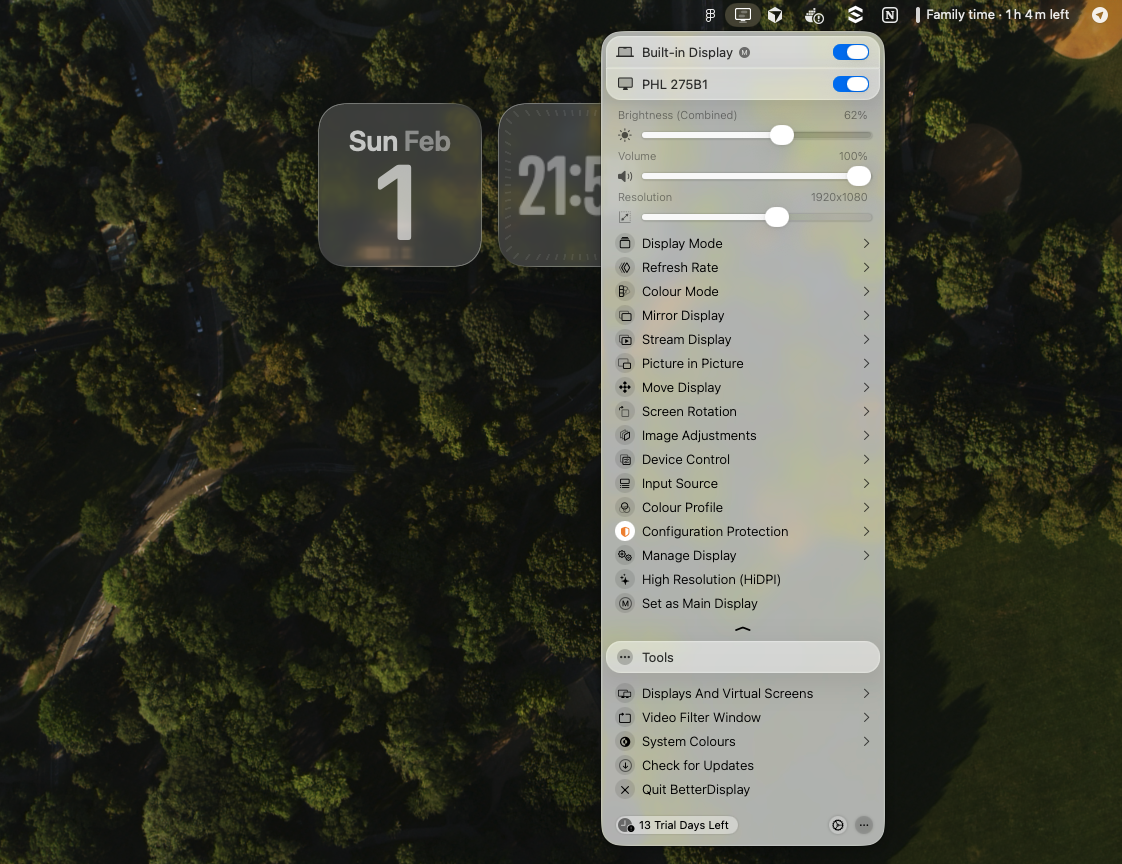
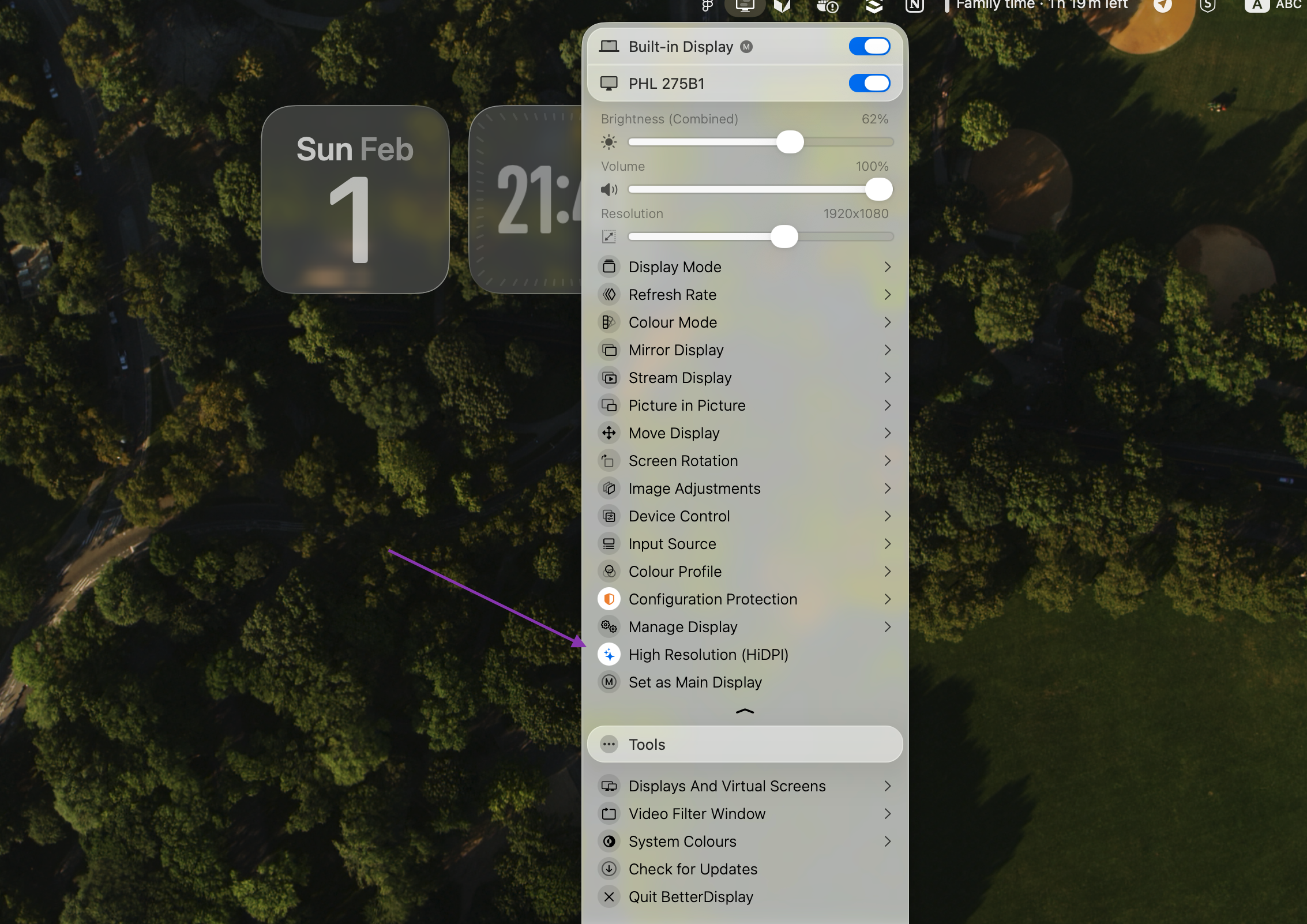
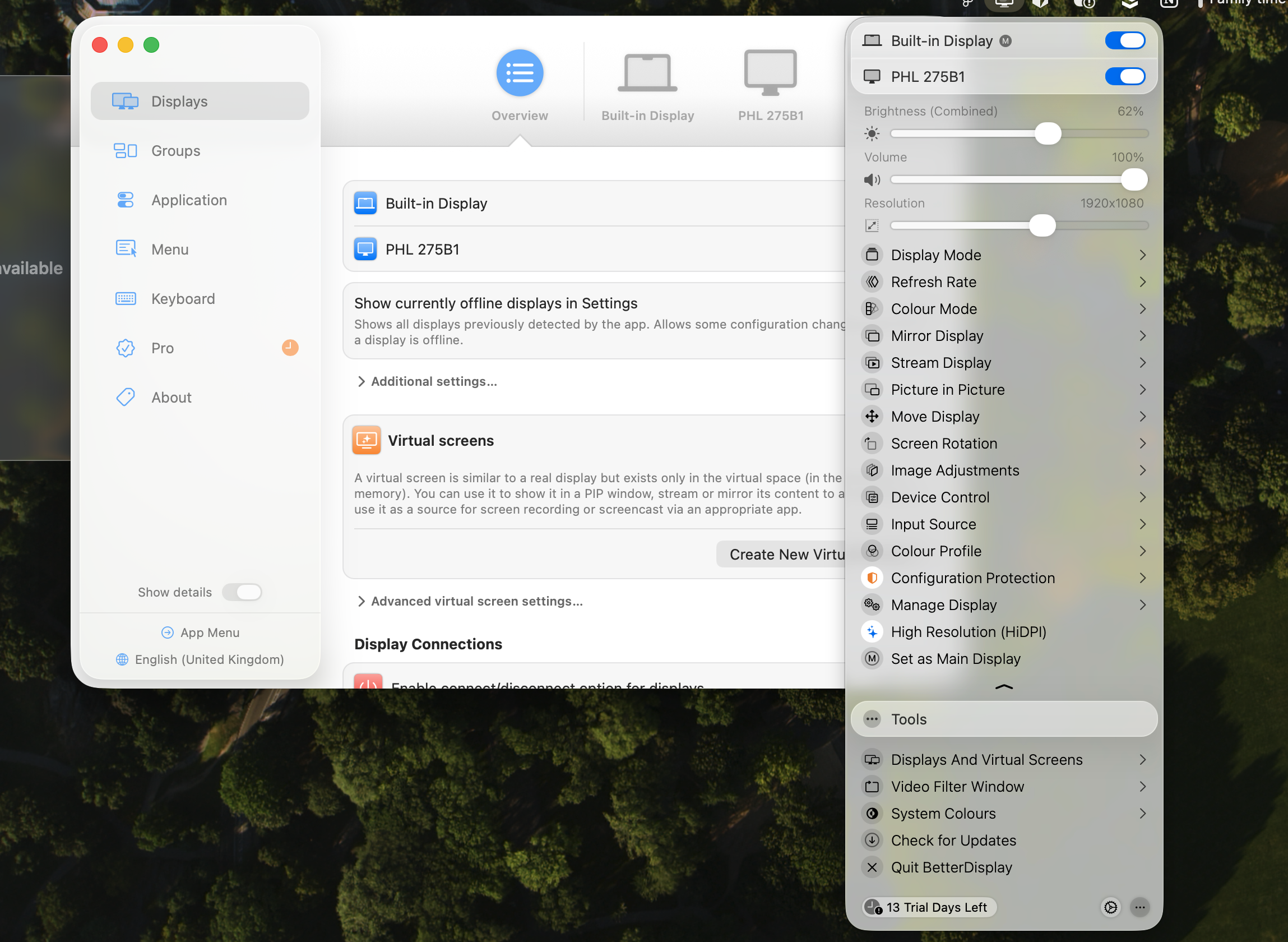
Після першого запуску macOS попросить стандартні дозволи для роботи з дисплеями та керування яскравістю. Далі BetterDisplay з’являється в рядку меню. У налаштуваннях достатньо активувати High Resolution (HiDPI) для зовнішнього монітора.
Докладна документація, список можливостей і технічні деталі доступні на GitHub:
https://github.com/waydabber/BetterDisplay#readme
Ефект був миттєвим. Текст на Philips став чітким, рівним, спокійним для очей. Саме таким, яким я очікував його побачити з першого дня.
Можливості BetterDisplay, які відкриваються з часом
Після базового налаштування BetterDisplay перестає бути просто «перемикачем HiDPI» і починає розкриватись як повноцінний інструмент керування дисплеями.
У повсякденній роботі корисними виявились:
- керування яскравістю зовнішнього монітора прямо з macOS
- точне масштабування під власний стиль роботи
- швидке перемикання кольорових профілів
- програмне затемнення екрана для вечірньої роботи
- підтримка віртуальних дисплеїв для складних сценаріїв
- гарячі клавіші для будь-якої дії
Усе це працює стабільно, без нав’язливих фонових процесів і без помітного впливу на продуктивність.
ДО:
ПІСЛЯ:
Сумісність, ціна та практичний досвід
BetterDisplay підтримує Apple Silicon і Intel Mac. Мінімальна версія macOS — 12.4.
Базові функції, включно з HiDPI, доступні безкоштовно. Pro-версія відкриває розширені можливості й коштує $18. Перед покупкою доступний пробний період.
У моєму випадку MacBook Pro M2 Pro у парі з Philips отримав усе необхідне вже у безкоштовній версії.
Висновок
Проблема зернистого тексту зникла повністю. Очі перестали втомлюватись. Робота за зовнішнім монітором перестала дратувати і знову стала комфортною.
BetterDisplay виявився тим самим інструментом, який акуратно закриває слабке місце macOS у роботі з зовнішніми дисплеями. Якщо ти користуєшся Mac і бачиш розмитий текст на великому моніторі, ця утиліта заслуговує бути першою у списку.
Часті питання про BetterDisplay і зовнішні монітори на macOS
Чому macOS показує розмитий текст на зовнішньому моніторі?
macOS не завжди активує HiDPI для дисплеїв сторонніх виробників. Якщо монітор не відповідає внутрішнім параметрам системи, інтерфейс рендериться у звичайному режимі масштабування. У такому стані текст втрачає чіткість, навіть якщо сам дисплей технічно здатний на якісну картинку.
Чому про цю проблему майже не говорять?
Тому що для багатьох користувачів це виглядає як норма. Люди сприймають зернистий текст як особливість macOS або компроміс при роботі з зовнішніми моніторами. Коли проблема здається невідворотною, про неї рідко пишуть і ще рідше шукають пояснення.
Чому Apple не пояснює це офіційно?
Apple орієнтується на власну екосистему дисплеїв. Studio Display та Retina-екрани працюють ідеально без додаткових налаштувань. Слабкі місця у взаємодії з моніторами інших брендів не входять до офіційного наративу компанії, тому тема майже не з’являється в документації чи презентаціях.
Чому BetterDisplay не має масової популярності?
BetterDisplay — це утиліта без маркетингової оболонки. Вона існує як інструмент, а не як продуктовий бренд. Основне джерело інформації — GitHub і документація. Такі рішення поширюються через рекомендації, форуми й особистий досвід, а не через гучні огляди.
Чи означає це, що проблема є лише у дешевих моніторах?
Ні. Вона трапляється і на якісних офісних моделях середнього сегмента. Наприклад, 27-дюймові монітори Philips, LG або Samsung часто мають хорошу матрицю, але не отримують HiDPI автоматично. Ціна дисплея не гарантує коректної роботи масштабування в macOS.
Чому цю утиліту зазвичай знаходять запізно?
BetterDisplay зазвичай шукають тоді, коли очі вже починають втомлюватися. Запити виникають з практичної потреби: розмитий текст, дискомфорт під час читання, головний біль після роботи. Це не тема для загальних оглядів, а прикладне рішення для конкретної ситуації.
Чи безпечно використовувати BetterDisplay?
Утиліта працює в межах можливостей macOS, використовуючи доступні API для керування дисплеями. Вона не змінює системні файли і не втручається в роботу ядра. Саме тому її активно використовують розробники, дизайнери та люди, які працюють за Mac з кількома моніторами.
Кому BetterDisplay буде особливо корисним?
Тим, хто:
- працює за MacBook з зовнішнім монітором
- читає і пише багато тексту
- проводить за екраном кілька годин поспіль
- використовує офісні або 4K-дисплеї не з лінійки Apple
У таких сценаріях різниця в чіткості стає помітною з першого дня.
Автор: Mykola Kovalenko — Senior Frontend Developer, LabOS
LinkedIn: linkedin.com/in/mykola-kovalenko







Ми у соцмережах: